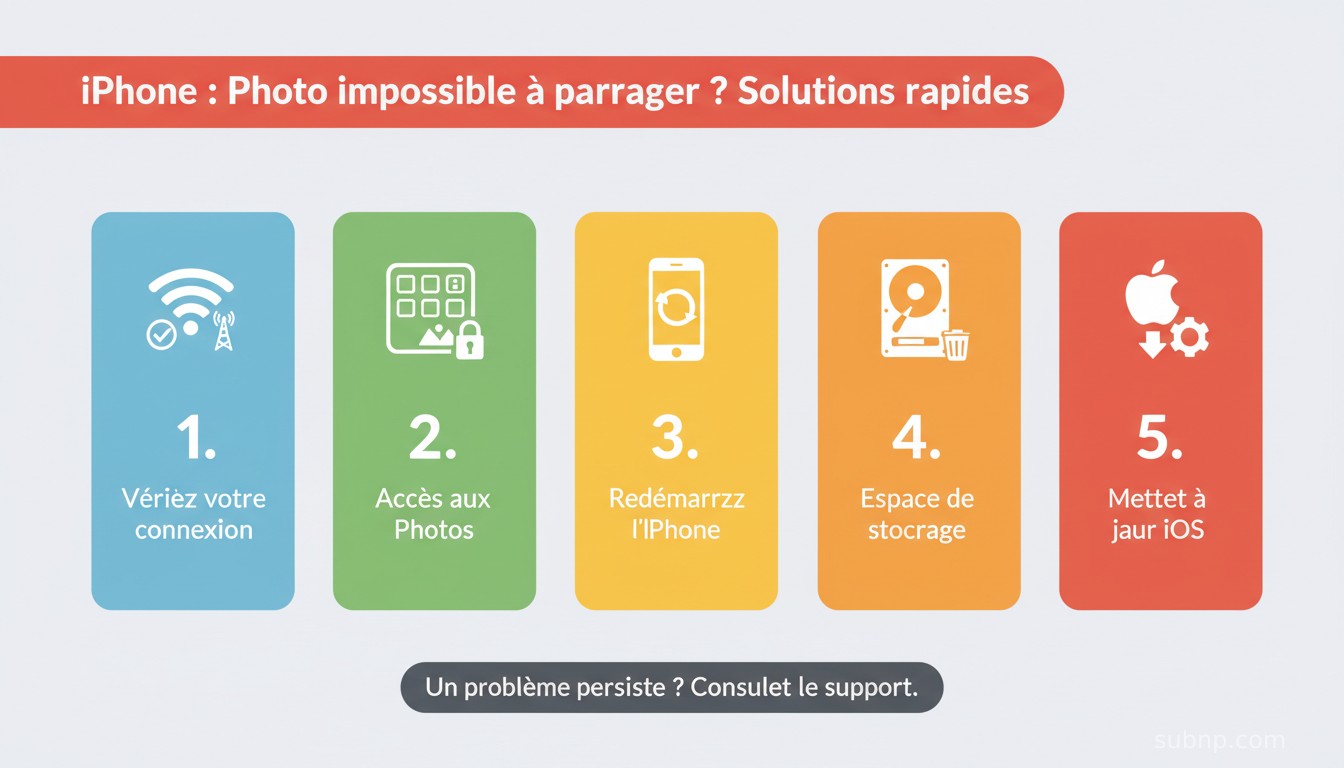
Vous venez de prendre une superbe photo ou de retrouver un vieux souvenir, vous appuyez sur l’icône de partage pour l’envoyer par Messages, WhatsApp, Mail ou AirDrop… et là, c’est le blocage. L’écran affiche « Préparation en cours » indéfiniment, ou pire, un message d’erreur indiquant « Une erreur s’est produite lors de la préparation du partage ». Ce bug d’iOS est très courant, mais heureusement, il est généralement facile à résoudre. Voici les causes principales et les solutions pour débloquer la situation.
1. La cause n°1 : L’optimisation du stockage iCloud
Dans 90% des cas, ce problème est lié à iCloud. Si l’option « Optimiser le stockage de l’iPhone » est activée, votre téléphone ne conserve qu’une version allégée (miniature) de la photo en local. La version originale en haute définition est stockée sur les serveurs d’Apple.
Lorsque vous voulez la partager, l’iPhone doit d’abord la télécharger. Si votre connexion internet est faible ou instable, le téléchargement échoue et le partage devient impossible.
La solution rapide : Connectez-vous à un bon réseau Wi-Fi. Pour « forcer » le téléchargement de la photo, ouvrez-la, cliquez sur Modifier en haut à droite, attendez que la petite roue de chargement se termine, puis annulez la modification. L’image originale est maintenant sur votre téléphone et prête à être partagée !
2. Le mode « Faibles données » est activé
Si vous êtes en 4G/5G ou sur un Wi-Fi public, il est possible que votre iPhone restreigne les téléchargements en arrière-plan pour économiser de la data. Cela bloque le rapatriement des photos depuis iCloud.
La solution : Allez dans Réglages > Réseau cellulaire > Options (ou Réglages > Wi-Fi > cliquez sur le « i » à côté de votre réseau) et désactivez le Mode Faibles données. Essayez également de désactiver temporairement le « Mode économie d’énergie » (la batterie jaune) qui bride les performances de l’appareil.
3. L’espace de stockage de l’iPhone est saturé
Même si la photo est déjà dans votre iPhone, le système a besoin d’un minimum d’espace libre pour créer un fichier temporaire (cache) afin de le préparer pour AirDrop ou pour une application tierce. Si la mémoire est saturée à 100%, le processus échouera systématiquement.
La solution : Rendez-vous dans Réglages > Général > Stockage iPhone. Si la jauge est pleine, supprimez quelques vidéos lourdes, videz le dossier « Supprimés récemment » de l’application Photos, ou désinstallez une ou deux applications que vous n’utilisez plus pour redonner de l’air au système.
4. Un bug logiciel temporaire
Parfois, le système iOS s’emmêle simplement les pinceaux. Un processus en arrière-plan lié à l’application Photos ou à iCloud s’est figé.
La solution : La méthode informatique la plus ancienne est souvent la meilleure : forcez la fermeture de l’application Photos (en balayant vers le haut depuis le bas de l’écran) et redémarrez votre iPhone. Au rallumage, le bug a généralement disparu.
Votre iPhone refuse toujours de coopérer malgré ces manipulations ?
Pour découvrir des solutions plus avancées, comme la réinitialisation des réglages réseau, la désactivation d’iCloud Photos ou la conversion des formats HEIC, consultez notre guide de dépannage complet :
iPhone photo impossible à partager solutions rapides.
Conclusion
L’impossibilité de partager une photo depuis un iPhone est presque toujours un problème de communication entre votre appareil et iCloud. En vous assurant d’avoir une connexion internet stable, suffisamment d’espace de stockage et en désactivant les modes d’économie d’énergie ou de données, vous devriez pouvoir envoyer vos plus beaux clichés à vos proches sans la moindre difficulté. N’oubliez pas non plus de maintenir votre iPhone à jour avec la dernière version d’iOS pour éviter les bugs récurrents !